Как Создать Вашу Первую Анимацию Маршрута в Trip2Reel
3 мин чтенияЧто нужно перед началом
- Выберите остановки и транспорт для каждого участка.
- Решите, где будете показывать ролик: 9:16 для Reels и Shorts, 16:9 для обычного видео на YouTube.
- Если хотите показать фото на остановках, подготовьте снимки.
1. Откройте студию
Перейдите по ссылке ниже. В студии слева находится редактор маршрута, справа — предпросмотр поездки.
2. Добавьте остановки
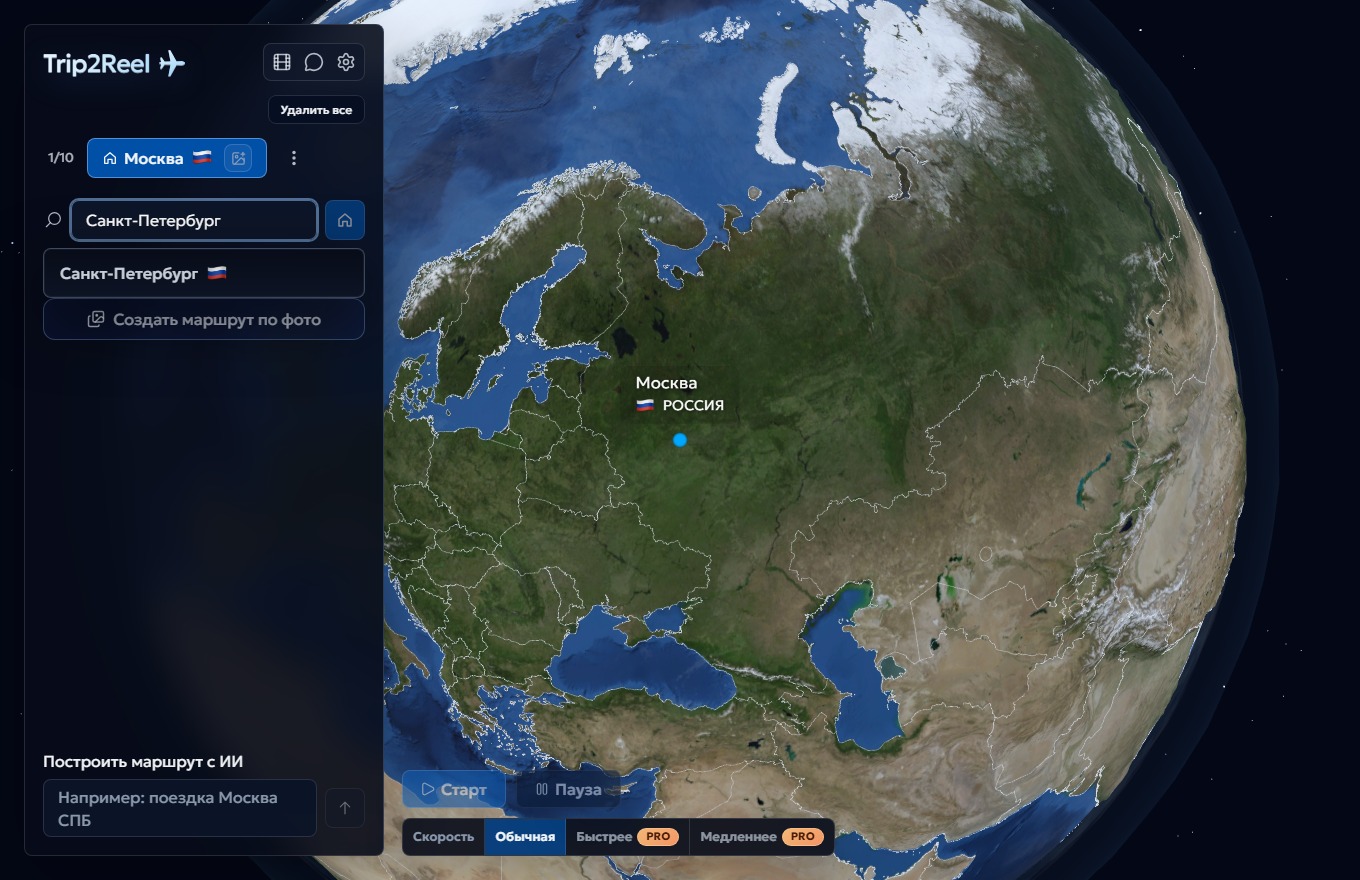
- Введите точки маршрута по порядку.
- Используйте подсказки для ускорения ввода.
- Можно менять порядок остановок с помощью мыши.
- Используйте ИИ-генератор маршрута, сформулировав его обычным текстом!
3. Выберите транспорт
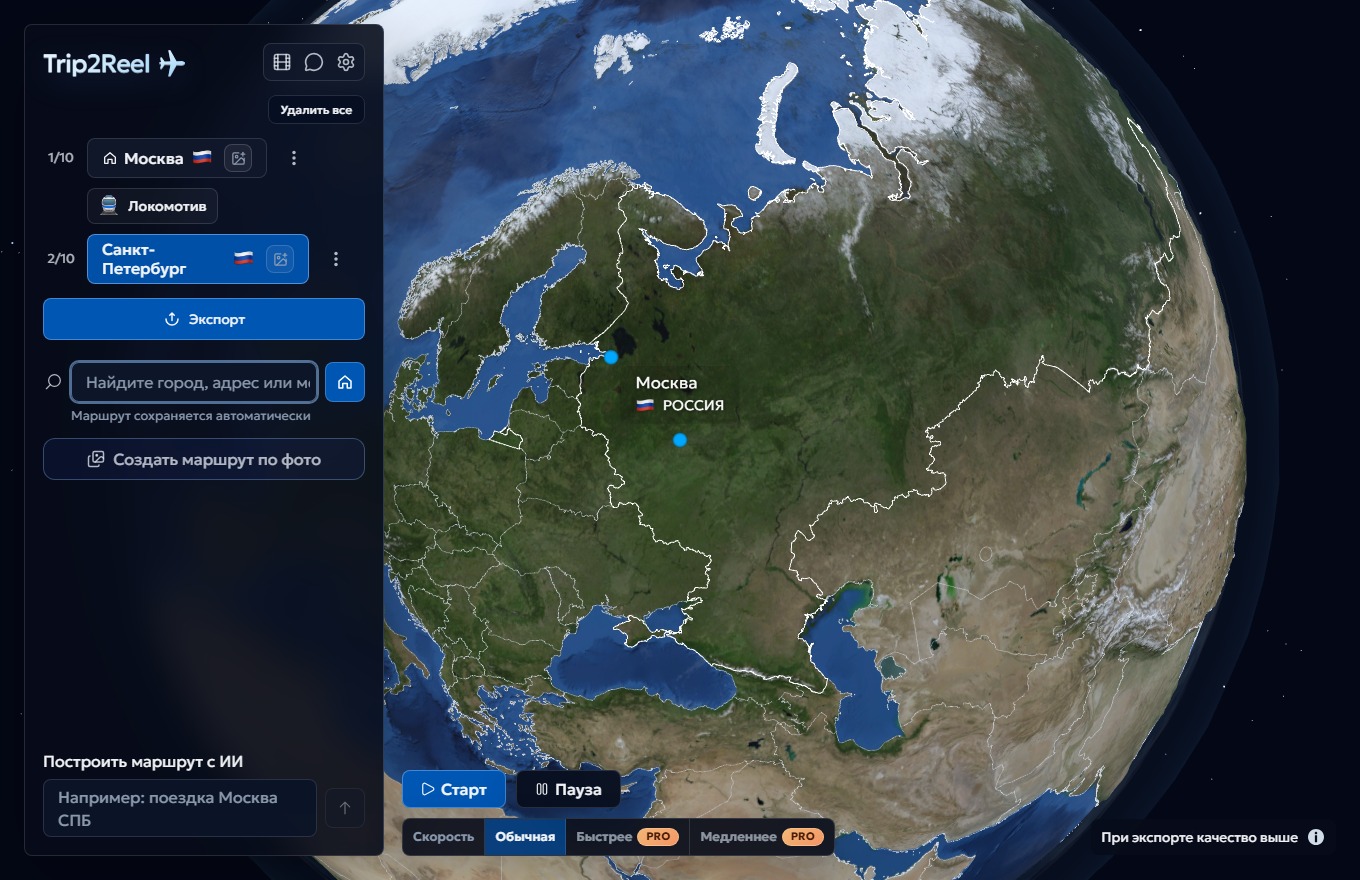
- Нажмите значок транспорта между остановками и выберите модель или иконку для этого участка.
- Бесплатно доступны винтовой самолёт, авиалайнер, локомотив, хэтчбэк, внедорожник, круизный корабль и два пеших персонажа. Можно также выбрать иконку самолёта, поезда, машины, корабля или пешехода.
- В Pro доступны скоростной поезд, седан, спорткар, парусный корабль и парусная лодка.
4. Добавьте фото
- Нажмите «Медиа» в карточке нужной остановки. Выберите снимок и задайте время показа в секундах.
- В Pro можно также добавить видео и указать начало и конец фрагмента.
Как добавить остановки по фото или через ИИ
- Нажмите «Создать маршрут по фото» и выберите исходные снимки. Студия сгруппирует их по GPS и времени съёмки. Для снимков без GPS назначьте места вручную. При применении группы заменят текущий маршрут.
- В поле «Построить маршрут с ИИ» введите «Москва — Санкт-Петербург на поезде». Нажмите «Сгенерировать маршрут» и проверьте остановки и транспорт.
5. Выберите стиль карты и запустите предпросмотр
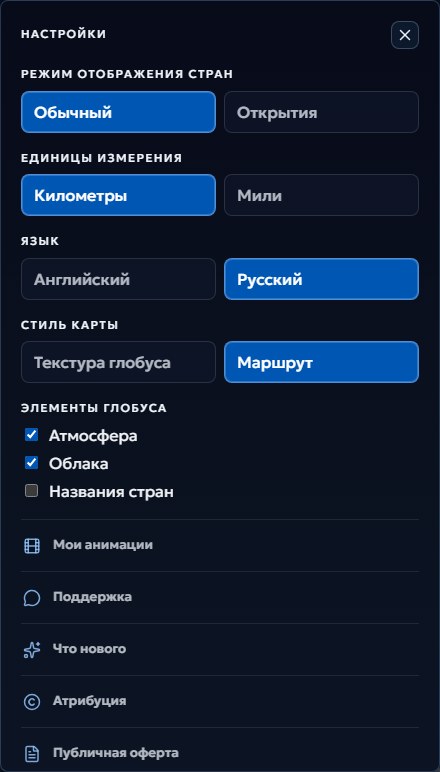
- В «Настройках» откройте «Стиль карты». Режим «Маршрут» показывает схематичную карту с названиями населённых пунктов. В режиме «Текстура глобуса» можно выбрать оформление Земли.
- Для естественных цветов суши и океанов выберите «Дневная» или «Синий мрамор». Другие варианты окраски — «Темный океан», «Градиентный океан» и «Синий вечер».
- Чтобы заполнить территории стран их флагами, выберите «Флаги стран». Вариант «Флаги стран 2 с границами» дополнительно выделяет границы.
- Закройте настройки и нажмите «Старт».
6. Настройте экспорт
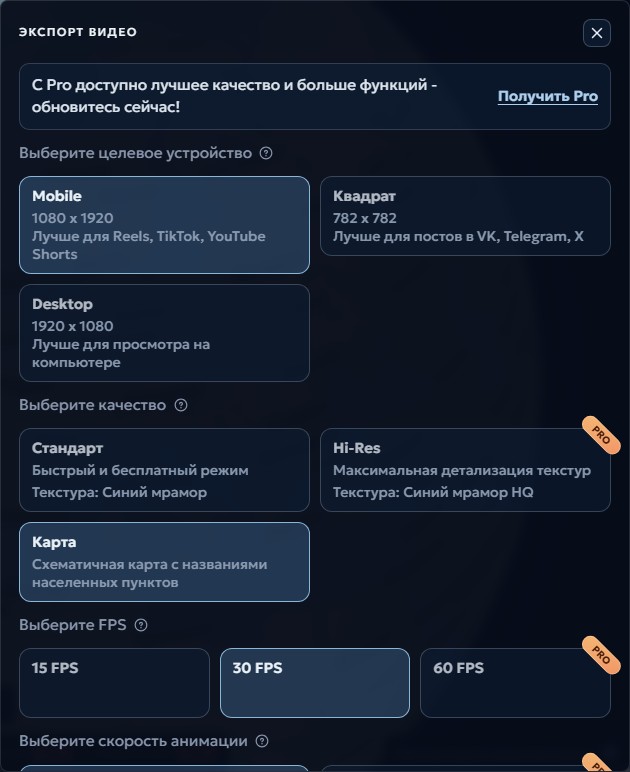
- Нажмите «Экспорт». Если откроется предложение Pro, нажмите «Продолжить бесплатно».
- Выберите формат: Mobile (9:16) для Reels и Shorts, Desktop (16:9) для горизонтального видео или «Квадрат» (1:1) для квадратного поста.
- Для схематичной карты выберите «Карта», для глобуса — «Стандарт» или Hi-Res (Pro). Для первого ролика оставьте 30 FPS и обычную скорость. 60 FPS, изменение скорости и отключение водяного знака доступны в Pro.
7. Скачайте MP4
- Нажмите «Запустить экспорт». Дождитесь завершения на странице статуса и нажмите «Скачать готовый MP4».
- Чтобы найти ролик позже, откройте «Мой профиль» → «Мои анимации».