Какой редактор выбрать
| Сервис | Что подготовить | Что получится |
|---|
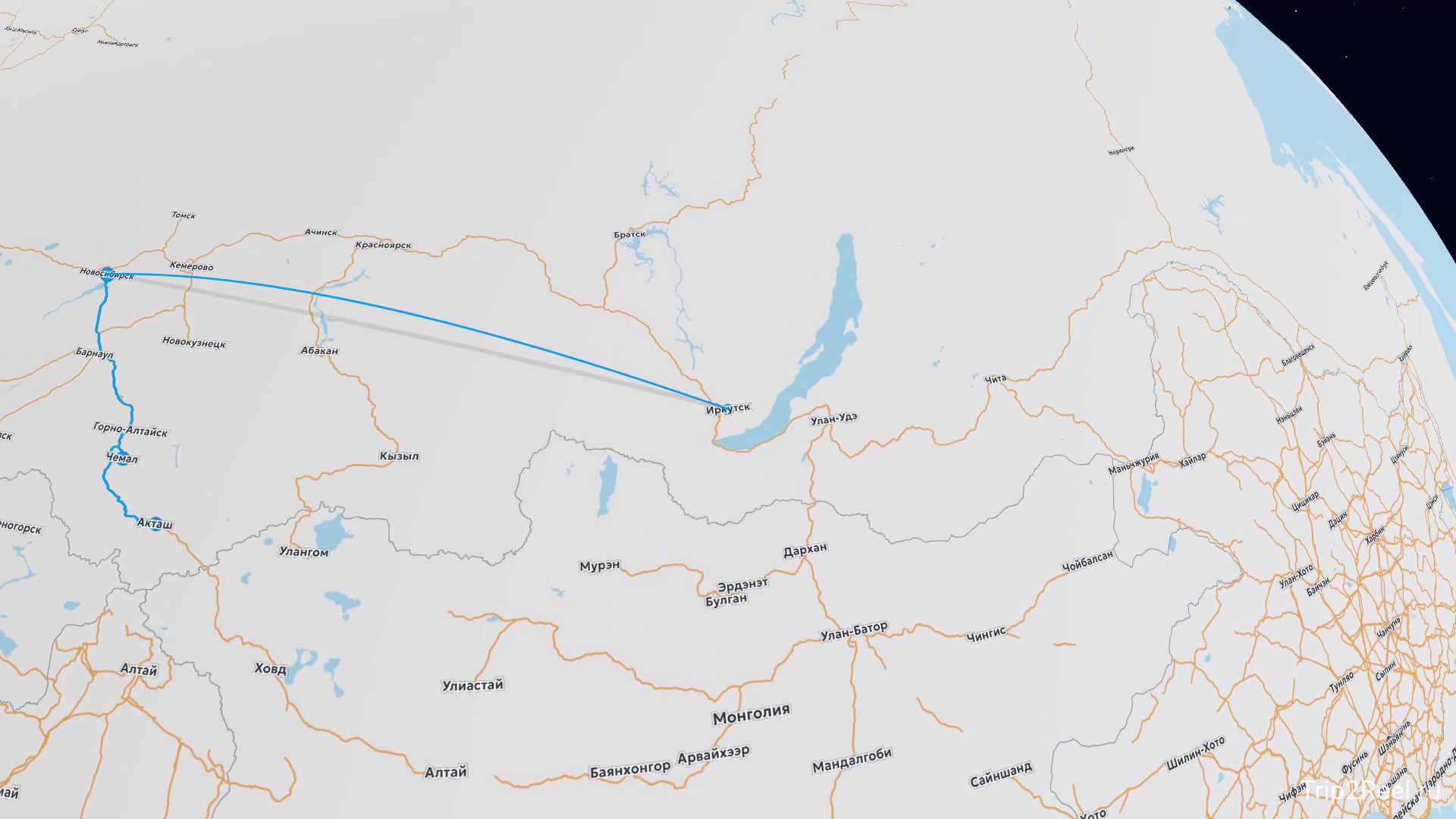
| Trip2Reel | Остановки, транспорт и, при желании, фото | MP4 с анимацией поездки и фотографиями на остановках |
|---|
| Mult.dev | Записанный GPS-трек (импорт в Pro) | MP4 с пройденным маршрутом на карте |
|---|
| Google Earth Studio | Место съёмки и две позиции камеры | Пролёт над спутниковыми снимками и 3D-рельефом |
|---|
Trip2Reel — маршрут по остановкам
- Добавьте остановки в порядке поездки. Например, для маршрута Москва — Санкт-Петербург выберите поезд между городами.
- Чтобы показать фото при прибытии, откройте «Медиа» в карточке остановки и выберите снимок.
- Нажмите «Старт», чтобы посмотреть поездку. Затем откройте «Экспорт», выберите формат кадра и запустите экспорт в MP4.
Пошаговая инструкция по Trip2Reel
Mult.dev — маршрут по GPS-треку
- Сохраните трек с часов или велокомпьютера, например в формате GPX или FIT.
- Импортируйте файл в Mult.dev Pro. На карте появится записанный путь со всеми поворотами. Если трека нет, остановки можно добавить вручную в бесплатной версии.
- Выберите формат кадра и скачайте готовое видео в MP4.
Форматы импорта и возможности тарифов Mult.dev
Google Earth Studio — пролёт над местностью
- Найдите место на карте. Выберите общий план и сохраните положение камеры в первом ключевом кадре.
- Передвиньте указатель времени, приблизьтесь к нужному объекту и добавьте второй ключевой кадр. При воспроизведении камера плавно переместится между ними.
- Для MP4 нажмите Render, выберите Video (.mp4) и нажмите Submit. Ссылка на результат облачного рендеринга придёт на почту. Для монтажа по кадрам используйте локальный рендеринг.
Инструменты камеры Google Earth Studio
Как экспортировать MP4 в Earth Studio